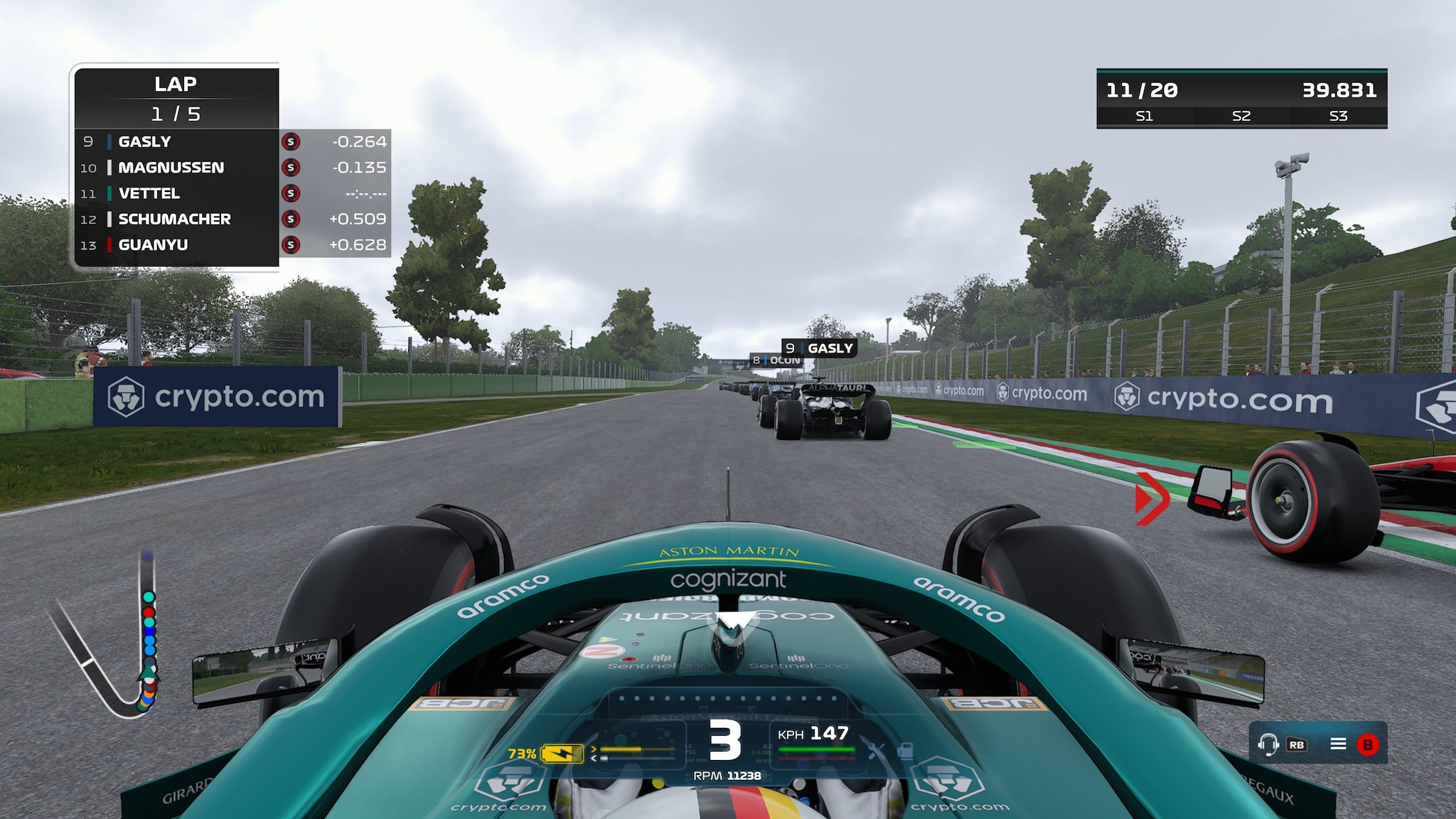
Molta attesa ha circondato l’uscita di F1 22, che, essendo la quindicesima voce della serie F1, è all’altezza del suo nome. Il rovescio della medaglia, viene fornito con alcuni bug. La maggior parte di essi non è un grosso problema, ma l’audio che si interrompe e la balbuzie è un bug particolarmente fastidioso. Non abbiamo dubbi sul fatto che gli sviluppatori del gioco sarebbero pronti a risolvere questi problemi, ma nel frattempo dovresti consultare questa guida per risolvere i problemi di interruzione dell’audio e balbuzie dell’audio in F1 22.
F1 22 Ritaglio dell’audio e correzione della balbuzie dell’audio
Se stai affrontando un problema di interruzione dell’audio e balbuzie dell’audio in F1 22, non sei solo, il problema è stato segnalato da numerosi giocatori in tutto il mondo.
In riferimento ai forum EA Answers HQ, il bug fa sì che l’audio balbetti drasticamente o addirittura si spenga completamente.
Ci possono essere più ragioni che portano a questo problema, quindi suggeriamo quanto segue per correggere l’interruzione dell’audio e la balbuzie dell’audio in F1 22. Assicurati di provarli tutti, alla fine uno funzionerà.
Eliminazione dell’audio e correzione della balbuzie dell’audio n. 1
Uno dei motivi che potrebbero causare l’interruzione dell’audio e la balbuzie dell’audio può essere il dispositivo audio. Assicurati di selezionare il dispositivo audio corretto dalle Impostazioni audio.
Passa con il mouse su Impostazioni audio e assicurati che il dispositivo particolare da cui desideri che l’audio sia selezionato.
In alcuni casi, si consiglia anche di disabilitare tutti gli altri dispositivi audio che non sono in uso. Ecco come farlo.
Impostazioni audio>Pannello di controllo audio>Riproduzione
Nel menu Riproduzione disabilita tutti i dispositivi attualmente non in uso.
Eliminazione dell’audio e correzione della balbuzie dell’audio n. 2
Se stai utilizzando la base della ruota e i pedali, segui questi passaggi per correggere l’interruzione dell’audio e la balbuzie dell’audio in F1 22.
Assicurati di collegare i pedali direttamente al Wheel Base e non utilizzare una connessione USB. Tuttavia, puoi utilizzare il connettore RJ e risolverà il problema.
Se continua a non funzionare, scollegare i controller e utilizzare il volante e i pedali. Funziona anche al contrario, se stai usando i controller, scollega il volante e i pedali e risolverà il problema.
Eliminazione dell’audio e correzione della balbuzie dell’audio n. 3
In alcuni casi, la disattivazione di Spatial Sound aiuta a risolvere il problema dell’interruzione dell’audio e della balbuzie dell’audio. Ecco come farlo.
Fare clic con il pulsante destro del mouse sull’icona dell’altoparlante sul lato destro della barra delle applicazioni. Passa il mouse su Spatial Sound e disattivalo.
Eliminazione dell’audio e correzione della balbuzie dell’audio n. 4
Avendo ancora il problema dell’interruzione dell’audio e della balbuzie dell’audio, prova a disabilitare il dispositivo audio Oculus sia per la riproduzione che per la registrazione. Ecco come farlo per la riproduzione.
Impostazioni audio>Pannello di controllo audio>Riproduzione>Fai clic con il pulsante destro del mouse su qualsiasi dispositivo Oculus>Seleziona Disattiva.
Segui queste indicazioni per disabilitare il dispositivo audio Oculus per la registrazione
Impostazioni audio>Pannello di controllo audio>Registrazione>Fai clic con il pulsante destro del mouse su qualsiasi dispositivo Oculus>Seleziona Disattiva
Inoltre, se hai Voicemeter Input nelle opzioni, disabilitalo sia per la riproduzione che per la registrazione. Fatto ciò, riavvia il gioco e il problema verrà risolto.