Scambiare foto e video tra smartphone e computer senza perdere qualità e senza dipendere da internet è ora possibile grazie a Quick Share, la soluzione di condivisione nelle vicinanze sviluppata da Google in collaborazione con Samsung. Questa tecnologia, integrata in Android, promette velocità elevate e massima fedeltà dei file originali, superando i limiti delle app di messaggistica che spesso comprimono i contenuti. In questa guida dettagliata, scopriamo come configurare e utilizzare al meglio Quick Share per un trasferimento wireless efficiente tra i tuoi dispositivi.
Affidarsi alle comuni app di messaggistica per lo scambio di file implica spesso una perdita di qualità delle immagini a causa di algoritmi di compressione aggressivi che rovinano i dettagli in alta risoluzione. Quick Share interviene esattamente per risolvere questa limitazione, poiché garantisce il trasferimento di file grezzi pesanti senza alterarne le proprietà originali e senza la necessità di appoggiarsi a una connessione internet esterna.
Quick Share rappresenta l’evoluzione definitiva della condivisione file nell’ecosistema Android. Nato dalla collaborazione tra Samsung e Google, questo strumento unifica le tecnologie precedenti per offrire un sistema di trasferimento peer-to-peer rapido ed efficiente. A differenza del vecchio Bluetooth, che risulta lento per file pesanti, Quick Share combina Bluetooth (per il rilevamento) e Wi-Fi Direct. Tutto ciò permette di creare un hotspot temporaneo tra i dispositivi, garantendo velocità elevate anche in assenza di una connessione internet attiva o di un router Wi-Fi condiviso.
È la soluzione ideale per spostare documenti, foto o video di qualsiasi dimensione tra smartphone, tablet e persino PC, con una copertura che si estende fino a 5 metri secondo le specifiche ufficiali. La sua integrazione nativa nel sistema operativo, a partire da Android 13 con prestazioni ottimizzate, lo rende uno strumento immediato e potente per chiunque desideri liberarsi dei cavi.
Configurazione iniziale e attivazione
Per iniziare a utilizzare Quick Share, non sono necessarie applicazioni di terze parti. La funzione è integrata nel sistema. Ecco i passaggi per attivarla al primo utilizzo:
- Scorri verso il basso la tendina delle notifiche del tuo smartphone Android.
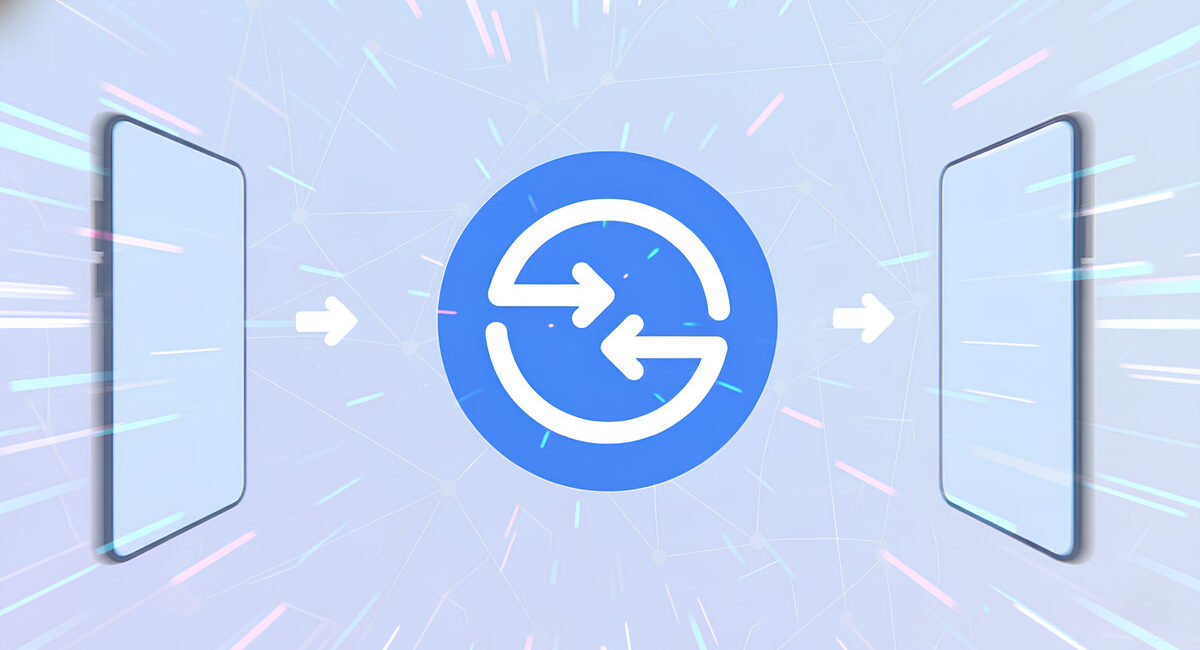
- Cerca l’icona con un cerchio e due frecce che si incrociano, denominata “Condivisione nelle vicinanze” o “Quick Share”.
- Se non è visibile, tocca l’icona a forma di matita (“Modifica” o “Modifica pulsanti”) per aggiungerla ai toggle rapidi.
- Al primo utilizzo, il sistema ti chiederà di abilitare Bluetooth e servizi di localizzazione, necessari per il rilevamento dei dispositivi vicini.
Una volta attivato, è fondamentale configurare le opzioni di privacy per controllare chi può vedere il tuo dispositivo e inviarti file.
Gestione della privacy e livelli di visibilità
La sicurezza è un aspetto cruciale di Quick Share. Tenendo premuta l’icona nel menu rapido, si accede alle impostazioni “Chi può condividere con te”, che offrono tre distinti livelli:
- I tuoi dispositivi: il tuo smartphone sarà visibile solo ai device (come tablet o PC) in cui hai effettuato l’accesso con il medesimo account Google. Questa modalità è molto comoda perché funziona anche a schermo spento e permette trasferimenti automatici.
- Contatti: il telefono sarà rilevabile solo dalle persone presenti nella tua rubrica che possiedono un account Google, e solo quando il tuo schermo è acceso e sbloccato. Offre un buon equilibrio tra convenienza e controllo.
- Tutti per 10 minuti: rende il dispositivo visibile a chiunque nelle vicinanze. Per sicurezza, questa opzione è temporanea e, dopo dieci minuti, la visibilità torna automaticamente all’impostazione precedente, evitando ricezioni indesiderate.
Un consiglio utile è rinominare il proprio dispositivo nelle impostazioni di sistema (“Nome dispositivo”) per renderlo facilmente riconoscibile durante la fase di selezione del destinatario.
Procedura per inviare e ricevere file
Il processo di invio è intuitivo e si integra con il menu di condivisione standard di Android. Per trasferire un file:
- Apri il file da condividere (una foto dalla Galleria, un documento, un video).
- Premi il pulsante “Condividi” o “Invia”.
- Seleziona l’icona “Quick Share” o “Condivisione nelle vicinanze” dal menu che appare.
- Il sistema scansionerà l’area circostante. Tocca il nome del dispositivo destinatario non appena compare nell’elenco.
Se il dispositivo del destinatario non appare, è possibile utilizzare l’opzione codice QR. Quick Share genererà un codice che l’altro utente potrà scansionare con la fotocamera per avviare il download immediato, una soluzione perfetta per dispositivi non immediatamente rilevabili o di ecosistemi diversi.
La ricezione varia in base alla relazione tra i dispositivi. Se il trasferimento avviene tra due tuoi device con lo stesso account Google, l’accettazione è automatica. Se il mittente è un altro utente, riceverai una notifica pop-up: con lo schermo sbloccato, potrai premere “Accetta” per avviare il download o “Rifiuta” in caso contrario. Durante il trasferimento, puoi continuare a usare il telefono; una notifica ti terrà aggiornato sullo stato di avanzamento.
Una delle domande più frequenti riguarda l’interoperabilità con il mondo Apple. Fino a poco tempo fa, Quick Share e AirDrop erano ecosistemi chiusi. Recentemente, Google ha annunciato lavori per la compatibilità tra i due standard, sebbene al momento questa funzionalità risulti limitata a specifici dispositivi, come i Google Pixel di ultima generazione. Per la maggior parte degli utenti, Quick Share rimane la risposta di Android ad AirDrop, con logiche simili ma su piattaforme separate. Tuttavia, la collaborazione tra grandi aziende come Qualcomm e Nothing lascia intendere che future implementazioni potrebbero abbattere queste barriere.
Per quanto riguarda i computer, la funzionalità non è limitata ai dispositivi mobili. Esiste un’app ufficiale Quick Share per PC Windows. Una volta installata sul computer, l’applicazione rimane in ascolto e permette di scambiare file in modo bidirezionale con smartphone e tablet Android, replicando l’esperienza wireless senza bisogno di cavi USB o connessioni cloud.
Sui dispositivi Samsung Galaxy, l’interfaccia può presentare alcune opzioni aggiuntive, distinguendo tra condivisione verso altri Galaxy (tramite account Samsung) e verso dispositivi non-Galaxy (tramite account Google). Per i Samsung, esistono anche limiti specifici, come la possibilità di inviare fino a 20 file contemporaneamente per un massimo di 200 MB in alcune modalità di condivisione “nelle vicinanze”. Quick Share si conferma così uno strumento versatile e potente, in continua evoluzione, pensato per semplificare la vita digitale degli utenti Android che cercano un trasferimento rapido, fedele e senza fili.